Cómo planificar un entrenamiento con el planificador de sesiones, paso a paso
Por Marco Baleato · · Sobre el autor
El planificador de sesiones es la parte de RondoMap que más uso con mi propio equipo. Le dices qué tipo de sesión necesitas y te propone una completa: calentamiento, parte principal y vuelta a la calma, con tareas de la biblioteca. A partir de ahí cambias lo que quieras y la imprimes.
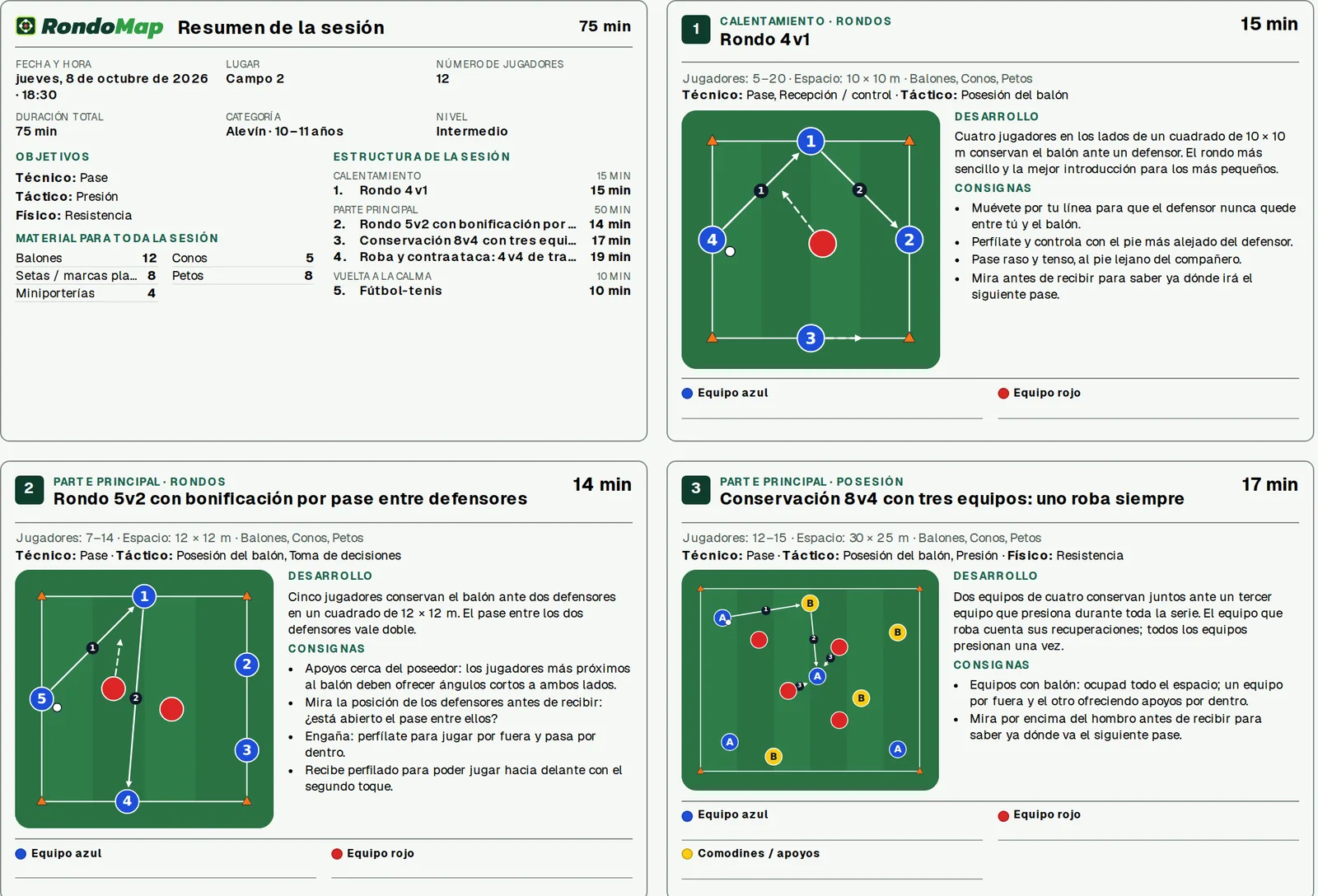
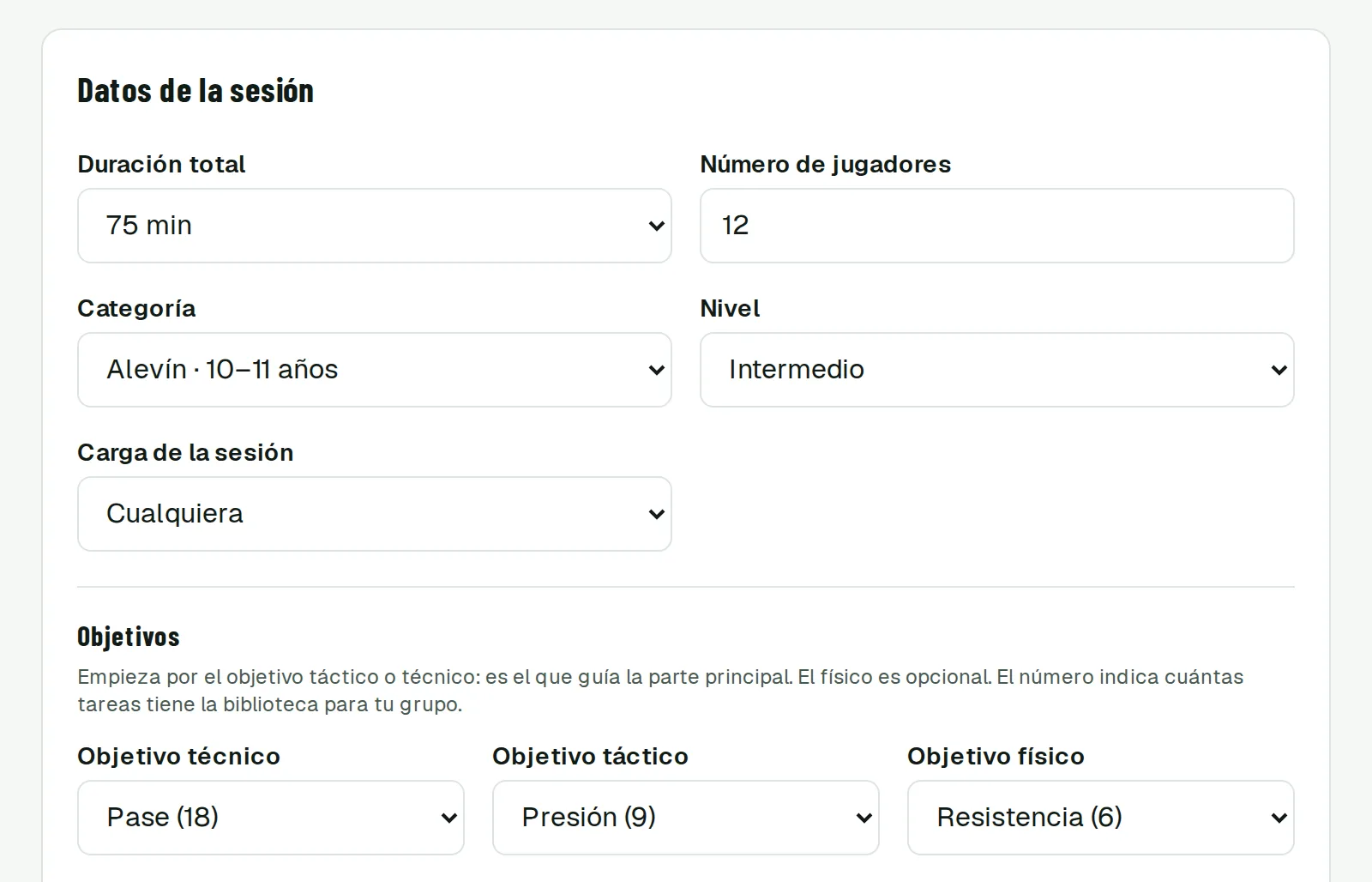
Esta guía sigue un ejemplo real de principio a fin: una sesión de 75 minutos para un alevín de 12 jugadores, trabajando pase, presión y resistencia. Se tarda unos cinco minutos.
1. Rellena los datos de la sesión
Empieza por lo básico: duración total, número de jugadores, categoría y nivel. La carga de la sesión es opcional: recuperación, víspera de partido o carga alta, y marca la intensidad de las tareas que elige.
Después elige los objetivos. Empieza por el táctico o el técnico, porque es el que guía la parte principal; el físico es opcional. Junto a cada opción, el número entre paréntesis indica cuántas tareas tiene la biblioteca para tu grupo, así ves de un vistazo si hay donde elegir.
Por último, marca el material que tienes de verdad. Si no marcas nada, vale cualquier material; los balones se dan siempre por supuestos. Si vas con prisa, las sesiones de ejemplo que hay junto al formulario lo rellenan todo con un clic.
2. Revisa la sesión propuesta
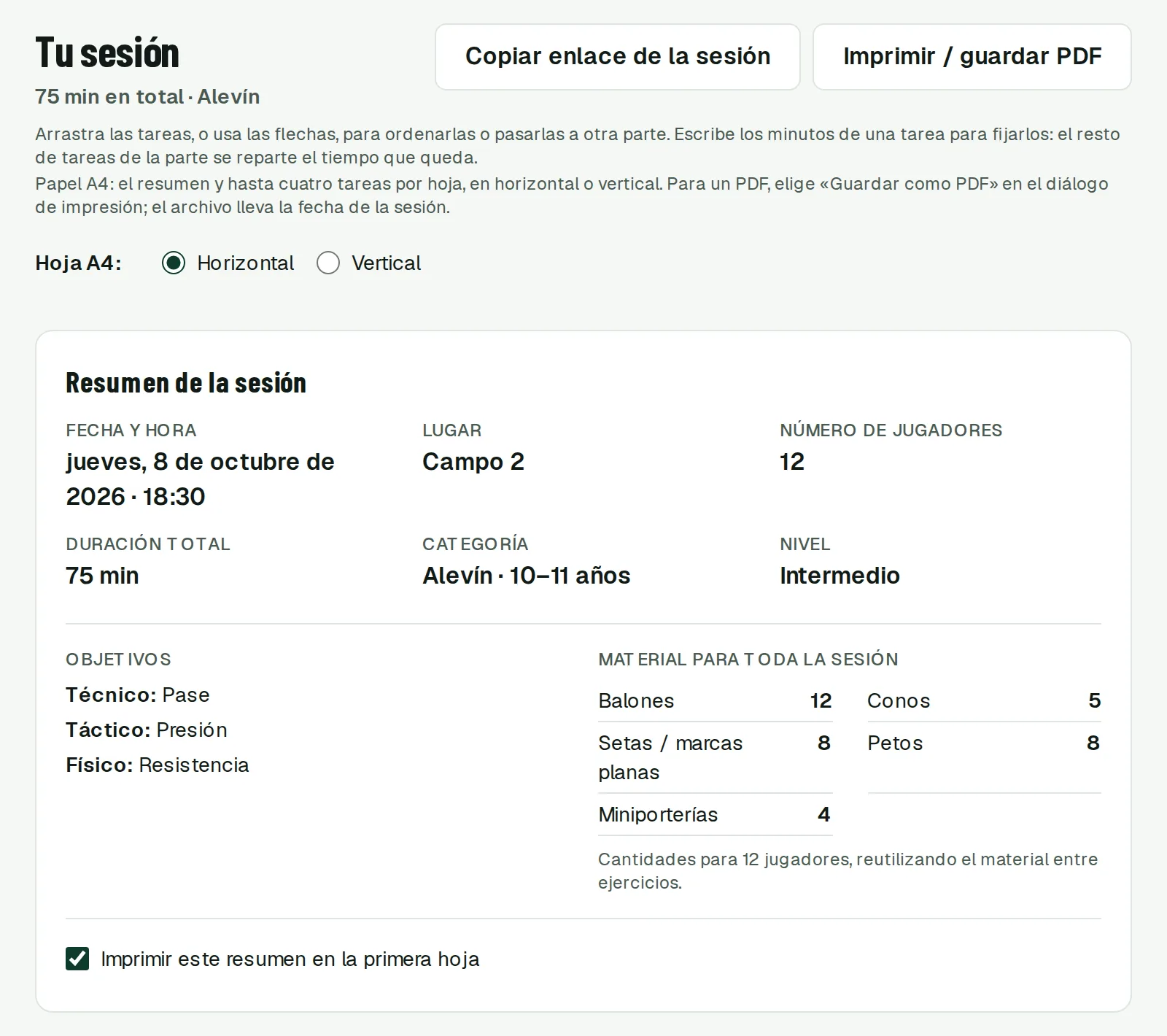
En cuanto rellenas los datos, la sesión aparece debajo: las tareas de cada parte, los minutos de cada una y un resumen con fecha, lugar, objetivos y el material para toda la sesión. Las cantidades de material se calculan para tu número de jugadores, reutilizando el material entre tareas.
Añade la fecha, la hora y el lugar, y hasta tres objetivos medibles si quieres comprobar algo concreto (por ejemplo, conservar 8 de 10 saques de banda). Todo se guarda en la dirección de la página: el botón Copiar enlace de la sesión te da un enlace que abre la misma sesión en cualquier dispositivo.
3. Adapta cada tarea
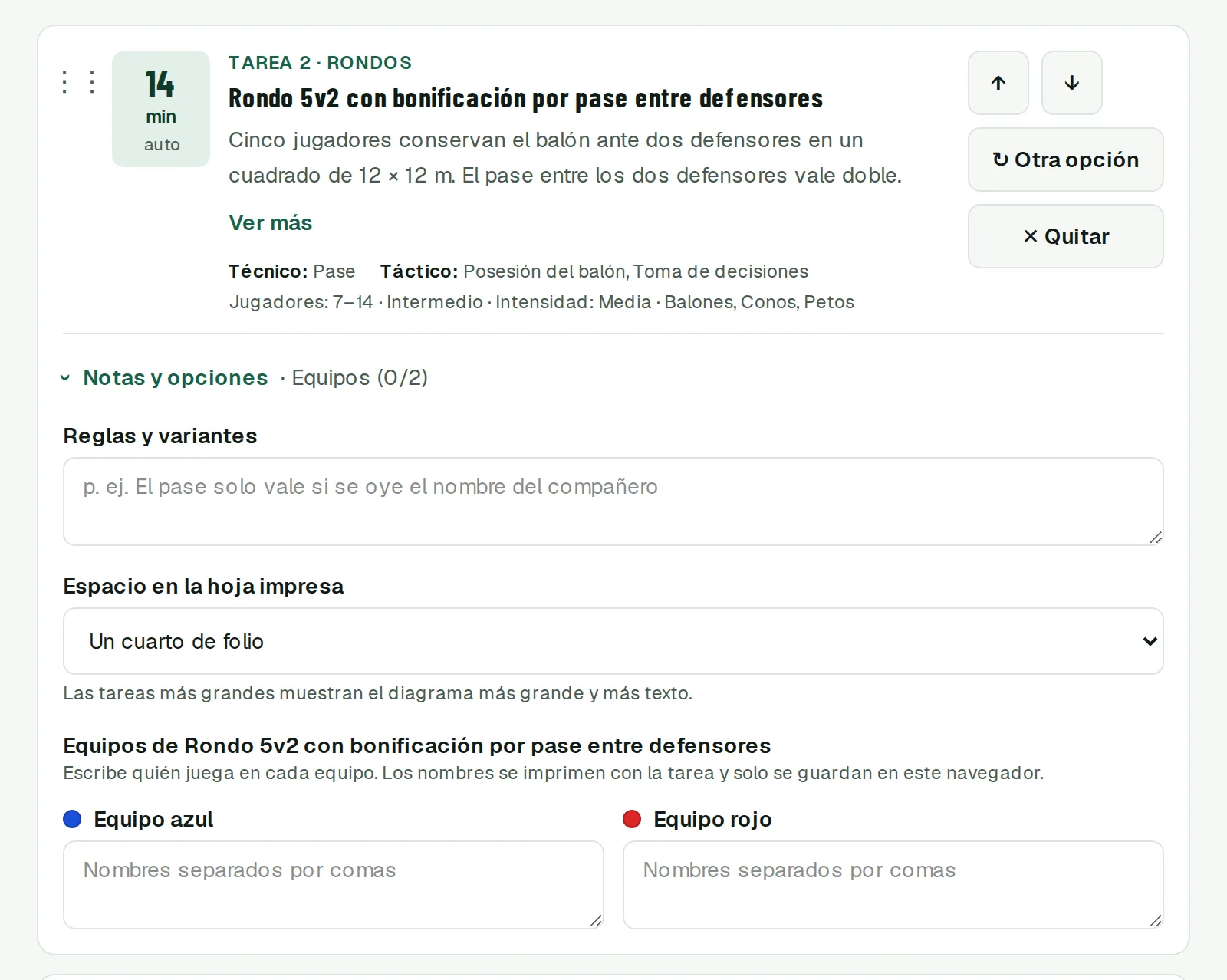
La propuesta es un punto de partida. Cada tarea tiene botones para cambiarla por otra opción o quitarla, y flechas (o arrastrar y soltar) para ordenarla o pasarla a otra parte de la sesión.
Los minutos se reparten solos. Si escribes los minutos de una tarea, quedan fijos y el resto de tareas de esa parte se reparte el tiempo que queda; el botón Auto lo deshace.
Cuando una tarea no encaja del todo con tus datos, te lo dice. Si tienes más jugadores de los que admite, por ejemplo, te propone cómo organizarlos: dividir en grupos que juegan a la vez, rotar jugadores cada pocos minutos o usar a los que sobran como comodines. Lo mismo si necesita material que no has marcado o está pensada para otra categoría.
En Notas y opciones puedes escribir tus propias reglas y variantes, elegir cuánto espacio ocupa la tarea en la hoja impresa, apuntar los jugadores de cada equipo y marcar que una tarea se hace a la vez que la anterior, por ejemplo una tarea de porteros mientras el resto hace un rondo.
4. Añade tareas de la biblioteca o propias
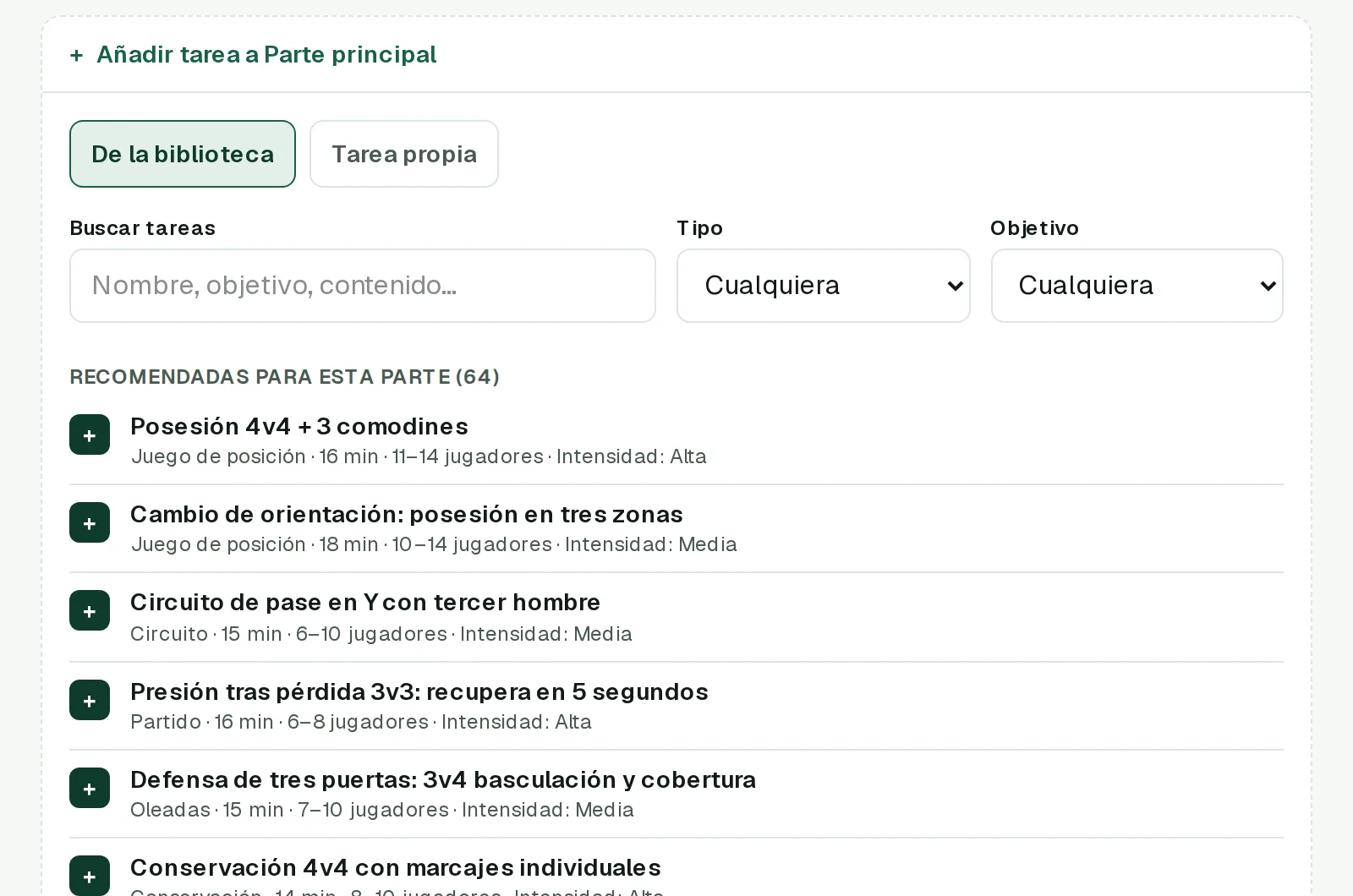
Cada parte tiene un botón para añadir tareas. La pestaña De la biblioteca muestra primero las recomendadas para esa parte, y puedes buscar por nombre, objetivo o contenido, o filtrar por tipo y objetivo.
Si quieres usar un ejercicio que no está en la web, la pestaña Tarea propia te deja escribir título, minutos, material y organización. Al imprimir, puede dejar un recuadro en blanco para dibujar el diagrama a mano. También puedes añadir una charla inicial al calentamiento y una charla final para cerrar la sesión.
5. La plantilla y los equipos
En el apartado Plantilla añades a tus jugadores una vez y, antes de cada sesión, marcas quién viene. Con un clic, el número de presentes pasa a ser el número de jugadores de la sesión, y el planificador lo recalcula todo.
Rellenar con la plantilla reparte a los presentes entre los equipos de cada tarea y coloca a los porteros donde la tarea los necesita. Los nombres de los jugadores solo se guardan en tu navegador: nunca van en el enlace ni se envían a ningún sitio.
6. Imprímela y llévala al campo
Imprimir / guardar PDF prepara hojas A4, en horizontal o vertical: el resumen en la primera hoja y hasta cuatro tareas por hoja, cada una con su diagrama, el desarrollo, las consignas y los equipos. Para llevarla en el móvil, elige «Guardar como PDF» en el diálogo de impresión; el archivo lleva la fecha de la sesión.
Y ya está. Si echas algo en falta en el planificador, o un tipo de tarea que no encuentras, el buzón de sugerencias es el mejor sitio para contármelo.